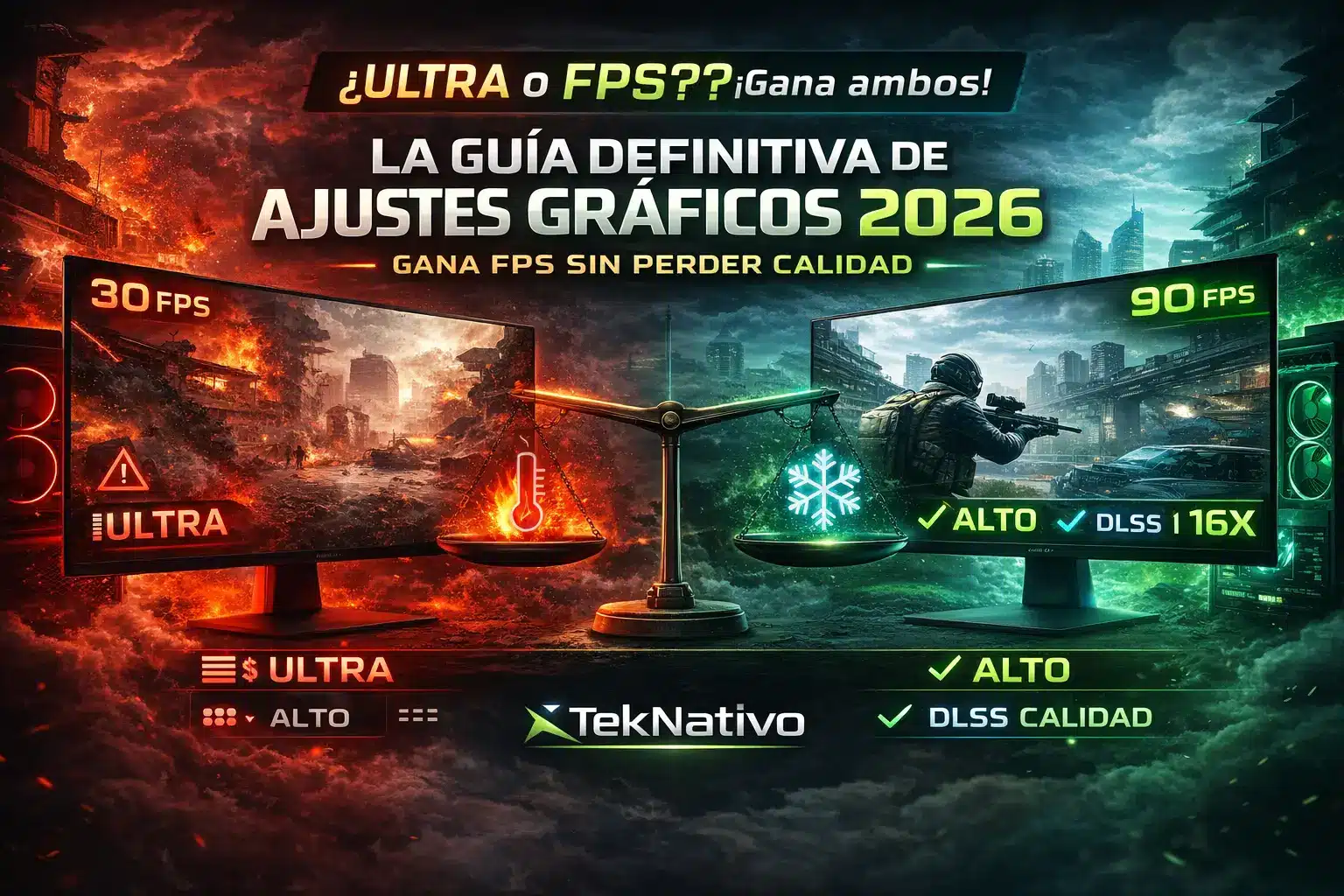
Guía de TekNativo para optimizar gráficos y ganar FPS sin perder calidad visual.
Esta guía te explica EN ESPAÑOL CLARO qué hace cada ajuste, cuántos FPS te cuesta y cuáles debes cambiar PRIMERO para que tu juego corra suave y se vea increíble.
🚨 ERRORES GRAVES que DEBES CORREGIR (Lo que dicen mal en YouTube)
1. “El Campo de Visión (FOV) no afecta los FPS”
ES FALSO. Un FOV más alto hace que tu GPU renderice MÁS escena a la vez. En juegos de mundo abierto o shooters, bajar de 110 a 90 puede darte hasta 10 FPS extra.
Ajústalo a tu gusto, pero sé consciente del costo.
2. “La Teselación no afecta casi el rendimiento”
PELIGROSO. En juegos como Red Dead Redemption 2 o Cyberpunk, la Teselación en Ultra puede devorar hasta un 20% de tus FPS.
Bájala a “Alto” o “Medio” si necesitas rendimiento.
3. “G-Sync es siempre mejor que FreeSync”
MENTIRA DESDE HACE AÑOS. Casi todos los monitores “G-Sync Compatible” son solo FreeSync certificado por NVIDIA. Un buen monitor FreeSync Premium Pro funciona EXACTAMENTE IGUAL que uno G-Sync Compatible.
Solo los monitores con módulo G-Sync físico (muy caros) son diferentes, y para el 99% de los gamers no vale la pena.
4. “Para 8 GB de VRAM, baja las texturas un nivel”
DEMASIADO SIMPLE. Depende de la RESOLUCIÓN:
- 1080p: 8 GB suelen ser suficientes para Texturas en “Alto/Ultra”.
- 1440p: 8 GB son justos. Quizá necesites “Alto” en vez de “Ultra”.
- 4K: 8 GB son insuficientes. Necesitarás “Medio” o menos.
La regla de oro: Si el juego va a tirones (stuttering), baja primero la Calidad de Texturas. Es el síntoma clásico de falta de VRAM.
🎮 CATEGORÍA 1: LOS REYES DEL RENDIMIENTO (Ajusta esto PRIMERO)
Estos ajustes tienen el mayor impacto en tus FPS.
1. Resolución (El Gigante)
¿Qué es? La cantidad de píxeles (1920×1080, 2560×1440, 3840×2160).
Impacto en FPS:
GIGANTESCO. Subir de 1080p a 1440p puede costarte 30–40% de FPS.
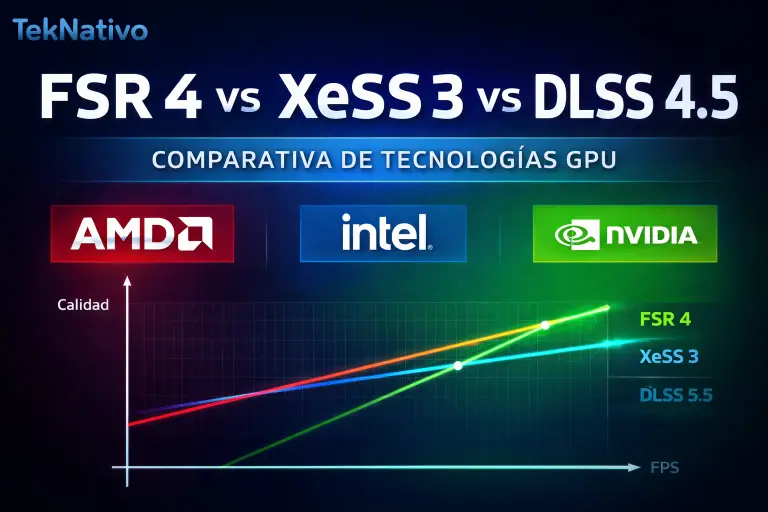
2. DLSS / FSR / XeSS (Tus Mejores Aliados en 2026)
¿Qué son? Reconstructores de imagen inteligente.
Renderizan el juego a una resolución más baja (ej: 1080p) y usan “magia” (IA o algoritmos) para mostrarlo en tu resolución alta (ej: 1440p) con una pérdida de calidad mínima.
¿Cuál usar?
- DLSS (NVIDIA RTX): El rey en calidad. DLSS 4.5 (para RTX 40/50) y DLSS 4
(para RTX 20/30/40) son excelentes. Actívalo siempre. En la app de NVIDIA, pon “Modelo preestablecido de DLSS” en “Recomendado”. - FSR (AMD / Cualquier GPU): Muy bueno y para todos. FSR 4 ha cerrado mucho la brecha con DLSS. Úsalo si no tienes NVIDIA.
- XeSS (Intel Arc / Cualquier GPU): Bueno, especialmente en GPUs Intel. En otras GPU usa un modo más básico.
Impacto en FPS:
AUMENTO ENORME (hasta +70% de FPS) con calidad casi nativa.
“Equilibrado” si necesitas más FPS.
“Rendimiento” solo en 4K con hardware modesto.
3. Calidad de Sombras
¿Qué es? La nitidez y detalle de las sombras.
Impacto en FPS:
MUY ALTO. Es uno de los ajustes más pesados.
4. Efectos Volumétricos (Niebla, Humo)
¿Qué es? La calidad de la niebla, el humo y los haces de luz.
Impacto en FPS:
ALTO Y VARIABLE. Puede causar caídas de FPS repentinas en escenas con mucho humo.
5. Reflexiones (Reflection Quality)
¿Qué es? La calidad y claridad de los reflejos en agua, vidrios y metales.
Impacto en FPS:
ALTO, especialmente si usan Ray Tracing o son en pantalla (Screen Space).
💡 CATEGORÍA 2: EL EQUILIBRIO PERFECTO (Calidad vs. Rendimiento)
Estos ajustes ofrecen buena mejora visual por un costo moderado.
1. Calidad de Texturas
¿Qué es? La definición de las “pieles” de los objetos (paredes, suelos, personajes).
Impacto en FPS:
BAJO, PERO… Si no tienes suficiente VRAM, causará STUTTERING HORRIBLE (congelones).
- GPU con 8 GB VRAM: Ultra en 1080p, Alto en 1440p, Medio/Bajo en 4K.
- GPU con 12 GB+ VRAM: Puedes usar Ultra en 1440p y Alto en 4K.
- ¿Tu juego va a tirones? Baja ESTE ajuste primero.
2. Filtrado Anisotrópico (Anisotropic Filtering)
¿Qué es? Evita que las texturas se vean borrosas en el suelo o paredes lejanas.
Impacto en FPS:
PRÁCTICAMENTE NULO en GPUs modernas.
3. Oclusión Ambiental (SSAO, HBAO, GTAO)
¿Qué es? Sombras suaves donde los objetos se tocan (ej: entre una mesa y una taza), dando PROFUNDIDAD y REALISMO.
Impacto en FPS:
Medio.
4. Densidad de Vegetación / Hierba
¿Qué es? La cantidad y detalle de la hierba, arbustos y árboles.
Impacto en FPS:
ALTO en mundos abiertos.
5. Distancia de Dibujado / Nivel de Detalle (LOD)
¿Qué es? A qué distancia se cargan los objetos con todos sus detalles.
Impacto en FPS:
Medio.
🔧 CATEGORÍA 3: LOS “EXTRAS” (Bajo Impacto, Gusto Personal)
Estos ajustes consumen POCO RENDIMIENTO, pero puedes desactivarlos si no te gustan.
Profundidad de Campo (Depth of Field)
Desenfoca el fondo al apuntar. Cinematográfico, pero molesto para algunos.
Desactívalo en shooters competitivos.
Desenfoque en Movimiento (Motion Blur)
Añade borrón al girar la cámara rápido. Casi todos lo odian.
Desactívalo para una imagen más clara y nítida.
Bloom
Un brillo exagerado alrededor de las luces. Gusto personal. Muchos lo desactivan.
Lens Flare (Destellos de lente)
Esos rayos de luz de las películas. Puramente estético.
⚙️ Ajustes de NVIDIA Control Panel (Guía Rápida y Segura)
Olvídate de guías locas que te piden editar el registro. Con estas 4 configuraciones globales estás listo:
- Filtrado Anisotrópico:
Ponlo en “Aplicación controlada” (y luego en el juego, actívalo a 16X). - Modo de baja latencia:
“Activo” (NO “Ultra”). Si el juego tiene NVIDIA Reflex, desactiva esto y usa Reflex desde el juego. - Modo de administración de energía:
“Máximo rendimiento” para laptops. En PC de escritorio, “Máximo rendimiento” o “Normal” funcionan bien. - Tasa de refresco preferida:
“Mayor disponible” para asegurar los Hz máximos de tu monitor.
🎯 TU PLAN DE ATAQUE PASO A PASO (Para cualquier juego)
Sigue este orden y gana FPS en minutos:
1. Punto de Partida
Selecciona el preset gráfico “ALTO” (no Ultra).
2. Activa tu Superpoder
Busca DLSS, FSR o XeSS y ponlo en modo “CALIDAD”.
3. Caza los Grandes Comedores de FPS (Baja esto PRIMERO)
- Sombras: De Ultra a Alto.
- Reflejos: A Alto.
- Efectos Volumétricos / Niebla: A Alto.
- Vegetación / Densidad de Hierba: A Alto.
4. Si el juego va a TIRONES (Stuttering)
Baja la Calidad de TEXTURAS un nivel (ej: de Ultra a Alto). Es el culpable #1.
5. Ajustes Finales (Impacto Medio)
- Oclusión Ambiental: Déjalo en Alto (o Bajo si necesitas más FPS).
- Campo de Visión (FOV): Ajústalo a tu gusto, sabiendo que un valor más alto cuesta FPS.
- Anti-Aliasing: Si usas DLSS/FSR, desactiva el TAA adicional del juego.
6. Limpia los “Extras”
Desactiva siempre: Motion Blur, Depth of Field (en shooters), Chromatic Aberration.
🛠️ Herramienta OBLIGATORIA (y Gratis)
MSI Afterburner + RivaTuner
Instálalos y configura el monitor en pantalla para ver en tiempo real tus:
FPS, % de uso de GPU y, CRUCIAL, USO de VRAM. Así sabrás EXACTAMENTE qué ajuste está saturando tu tarjeta gráfica.
Conclusión TekNativo
En 2026, la clave no es poner todo en “Ultra”. La clave es “ALTO + DLSS/FSR en Calidad + Sombras en Alto”. Se verá espectacular, correrá a FPS altos y tu PC no sufrirá.
Compatibilidad por GPU (Recomendación TekNativo)
La regla “ALTO + UpScaler en Calidad + Sombras en Alto” aplica principalmente para:
- GPUs NVIDIA RTX (DLSS)
- GPUs AMD RX 5000/6000/7000 (FSR)
- Intel Arc A380/A580/A750/A770 (XeSS)
Para GPUs GTX, Polaris/Vega e integradas se recomiendan ajustes alternativos.
Comparte esta guía con tus amigos. Es hora de dejar de sufrir con los ajustes gráficos y empezar a disfrutar del juego.
About The Author