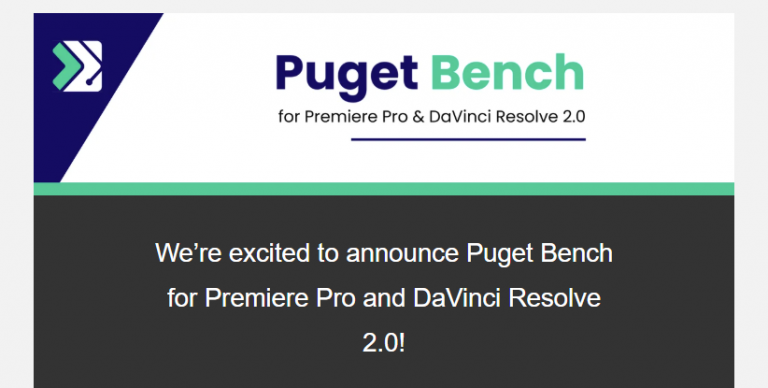
Anuncio oficial del lanzamiento de Puget Bench 2.0 para Adobe Premiere Pro y DaVinci Resolve, presentado por Puget Systems el 6 de febrero de 2026.
“¿Mi PC realmente rinde bien para mi flujo de trabajo… o solo se ve bien en benchmarks genéricos?”. Ahí entra Puget Bench: un benchmark pensado para creadores, que corre dentro de las apps y te da un puntaje (y sub-puntajes) basados en cargas de trabajo más cercanas a lo que haces día a día. No es magia. Tampoco es perfecto. Pero cuando lo entiendes, se vuelve una herramienta muy práctica.
Anuncio oficial: Puget Bench 2.0 para Premiere Pro y DaVinci Resolve
1) ¿Qué es Puget Bench?
Puget Bench for Creators es una suite de benchmarks creada por Puget Systems para medir rendimiento en tareas típicas de creación: edición de video, color, motion graphics, fotografía y retoque.
La diferencia clave es simple: en lugar de medir “potencia bruta” con pruebas sintéticas, PugetBench intenta medir desempeño en flujos de trabajo dentro de la aplicación. Por eso tiene perfiles/presets, categorías y una base pública enorme para comparar.
Sitios oficiales para comenzar:
• Página principal: Puget Bench for Creators
• Premiere Pro: Puget Bench for Premiere Pro
• DaVinci Resolve: Puget Bench for DaVinci Resolve
2) ¿Por qué a un creador le conviene usar PugetBench?
2.1 Porque responde preguntas útiles
- ¿Mi PC está rindiendo “normal” para su hardware… o algo anda mal?
- ¿Qué me está limitando más: CPU, GPU, RAM, codec, o configuración?
- Si voy a actualizar, ¿qué pieza me da más impacto real en mi software?
2.2 Porque no todo es “más FPS”
En creación, a veces el dolor no es el promedio. Es el pico: cuando activas un efecto pesado, cuando tu timeline se ensucia, cuando exportas con cierto codec, cuando metes AI. PugetBench te ayuda a ver esa película (al menos en parte).
2.3 Porque puedes compararte con miles de resultados
El contexto importa. Mucho. Si tu score está muy por debajo de sistemas similares, suele haber una explicación: drivers, térmicas, RAM insuficiente, configuración de energía, instalación incorrecta o incluso idioma del sistema (sí, esto también cuenta).
3) Antes de correr PugetBench: requisitos (sí, vale la pena incluirlos)
Esta sección no es relleno, ya que los requisitos pueden cambiar tu puntaje y, peor, pueden hacer que compares resultados de forma injusta. Si un alguien corre el benchmark con poca RAM o con el idioma del sistema distinto, puede recibir un score más bajo y pensar que su hardware “no sirve”. Cuando en realidad el problema era el entorno.
Abajo te dejo los requisitos oficiales (resumidos) para las versiones actuales. Para el detalle completo y cambios por versión, revisa los links oficiales.
3.1 Requisitos Puget Bench 2.0 — DaVinci Resolve (Windows / macOS)
Puget Bench 2.0 DaVinci Resolve: requisitos de hardware en Windows y macOS
Captura: requisitos de hardware para Puget Bench 2.0 en DaVinci Resolve (Windows/macOS).
Resumen (v2.0):
- DaVinci Resolve o DaVinci Resolve Studio 20.0 o newer
- RAM recomendada: 16GB (preset Basic) o 32GB (Standard/Extended)
- GPU discreta: 6GB VRAM (Basic) u 8GB VRAM (Standard/Extended)
- Windows: compatible con Windows 10 y 11
- macOS: macOS 13 o newer
- Instalación: Resolve debe estar instalado en la ubicación por defecto
- Idioma: el lenguaje del OS/Resolve debe estar en English
Fuente oficial (con pestañas v2.0 / v1.4 y breakdown):
Puget Bench for DaVinci Resolve — Hardware Requirements y Test Breakdown
3.2 Requisitos Puget Bench 2.0 — Premiere Pro (Windows / macOS)
Puget Bench 2.0 Premiere Pro: requisitos de hardware en Windows y macOS
Captura: requisitos de hardware para Puget Bench 2.0 en Premiere Pro (Windows/macOS).
Resumen (v2.0):
- Adobe Premiere Pro 25.6–26.x
- Nota ARM: según Puget, ARM no es compatible con Premiere Pro 26.0 por falta de soporte para codecs RAW
- RAM recomendada: 32GB (con menos, es probable recibir un score “más bajo de lo normal”)
- GPU discreta: >4GB VRAM (Standard) o >8GB VRAM (Extended)
- Windows: compatible con Windows 10 y 11
- macOS: macOS 13
- Idioma: el lenguaje del OS/Premiere debe estar en English
Fuente oficial (con pestañas v2.0 / v1.4 y breakdown):
Puget Bench for Premiere Pro — Hardware Requirements y Test Breakdown
3.3 Recomendación TekNativo antes de correr el benchmark
- Cierra apps en segundo plano (incluye overlays agresivos, grabadores, updaters).
- Verifica que no haya throttling térmico (CPU/GPU).
- Actualiza drivers de GPU a una versión estable (no siempre “la última” es la mejor para creativos).
- Corre 2–3 veces y usa el promedio si ves variación.
- Compara solo contra resultados con la misma versión del benchmark y rango de versión de la app.
4) Cómo interpretar los resultados (sin caer en el error típico)
El error típico es mirar un solo número (Overall Score) y ya.
Sí, el Overall importa. Pero lo que te ayuda a tomar decisiones reales son los sub-puntajes.
4.1 Overall Score: para comparar “de forma general”
El Overall Score es útil para responder: “¿PC A rinde más que PC B en esta app?”.
También sirve como indicador rápido para detectar si tu sistema está fuera de lo esperable.
4.2 Sub-scores: para descubrir el cuello de botella
Aquí es donde PugetBench se vuelve interesante. Cada benchmark se divide en categorías que reflejan cargas de trabajo (por ejemplo, codecs, efectos GPU, AI, Fusion, timelines “Real World”, etc.).
Regla práctica:
Si tu Overall está bien, pero un sub-score está muy bajo, ahí está el dolor real en tu flujo.
4.3 Presets: Basic vs Standard vs Extended
En especial con DaVinci Resolve, el preset cambia el tipo de pruebas que se incluyen. Puget explica que:
- Basic: pruebas que pueden correr incluso en la versión Free (con limitaciones).
- Standard y Extended: agregan pruebas más pesadas y, en general, son más representativas para trabajo pro.
Esto importa porque no puedes comparar “un Basic en Free” contra “un Extended en Studio” como si fueran lo mismo. No lo son.
5) ¿Qué mide exactamente Puget Bench en Premiere Pro y DaVinci Resolve?
PugetBench explica el “test breakdown” y agrupa las pruebas en categorías. No necesitas memorizar todo, pero sí entender qué significa cada bloque.
5.1 Premiere Pro: categorías principales
- Encoding: rendimiento exportando a varios codecs.
- Processing: rendimiento trabajando con distintos tipos de media (decoding/procesamiento).
- Real World: timelines “realistas”, más sucios, más parecidos al día a día.
- GPU Effects: efectos acelerados por GPU (donde una GPU y driver pueden cambiarlo todo).
Puget también indica que sus pruebas usan el proceso de export/render como base y, en varios casos, utilizan “Null Encoder” en 3840×2160 para quitar el componente de encoding/escritura y acercarse más a un análogo de playback. Si vas a interpretar resultados, este detalle importa.
Fuente:
Premiere Pro — Test Breakdown
5.2 DaVinci Resolve: categorías principales
- Encoding: exportación a codecs.
- Processing: rendimiento con diferentes tipos de media.
- Real World: timelines realistas (mezcla de codecs, escenarios “messy”).
- Fusion: rendimiento en la pestaña Fusion (motion/VFX).
- GPU Effects: OpenFX acelerados por GPU.
- AI: rendimiento de funciones basadas en IA (según pruebas incluidas).
6) ¿Cómo beneficia PugetBench a usuarios de Adobe y Blackmagic? (por software)
6.1 Adobe Premiere Pro (edición)
Te ayuda a saber si tu máquina está optimizada para tus codecs y para timelines reales. En Premiere, a veces “la PC es rápida”… hasta que metes efectos, multicam, o media difícil. Los sub-scores te ayudan a ubicar la causa.
6.2 DaVinci Resolve (edición + color + efectos)
Resolve puede ser brutal con GPU/VRAM, efectos OpenFX, y funciones AI. PugetBench te da un panorama por bloques para saber si estás limitado por GPU, por CPU o por tu preset/versión (Free vs Studio).
6.3 Adobe After Effects (motion graphics)
After Effects tiene comportamientos muy distintos dependiendo del tipo de composición (2D/3D/tracking). PugetBench te ayuda a medir el rendimiento “por tipo de tarea”, no solo por un número general.
Puget Bench for After Effects
6.4 Adobe Photoshop (retoque y diseño)
Photoshop mezcla tareas generales y filtros pesados. Un sistema puede “sentirse rápido” abriendo archivos, pero sufrir con filtros complejos. La separación de puntajes te ayuda a identificar esa diferencia.
Puget Bench for Photoshop
6.5 Lightroom Classic (flujo fotográfico)
En Lightroom, el dolor real está en importar, previsualizar, aplicar ajustes, exportar, y en algunas funciones con IA. El benchmark te da una señal clara de si tu sistema está “para trabajo” o si se queda corto en sesiones pesadas.
Puget Bench for Lightroom Classic
7) Cómo usar PugetBench de forma correcta (paso a paso rápido)
- Instala/actualiza la app objetivo (Premiere/Resolve/etc.) en una versión compatible.
- Verifica requisitos (RAM, GPU, VRAM, idioma, instalación por defecto cuando aplique).
- Descarga Puget Bench for Creators desde el sitio oficial.
- Selecciona el benchmark de tu app y el preset recomendado para tu caso (Basic/Standard/Extended).
- Corre 2–3 veces si quieres más consistencia y usa el promedio.
- Sube el resultado a la base pública si quieres compararte (opcional), o úsalo localmente como referencia.
- Interpreta: Overall para vista general, sub-scores para decisiones de hardware/ajustes.
Guías oficiales:
• Quick Start: Quick Start Guide
• User Guide: User Guide
8) Conclusión (y lo que viene)
PugetBench no es “el número definitivo”. Es una herramienta. Y como cualquier herramienta, sirve si sabes para qué la estás usando.
Si creas contenido en serio (aunque sea para tu canal/negocio personal), PugetBench te ayuda a: entender rendimiento real, detectar cuellos de botella y comprar hardware con lógica. No por hype, No por marketing, sino por productividad.
Próximo paso (más adelante): publicaremos el artículo complementario con video de pruebas comparando configuraciones reales, presets y lectura fina de sub-scores con Puget Bench 2.0 en Premiere y Resolve. Ahí sí: números, gráficas, y conclusiones concretas.
About The Author