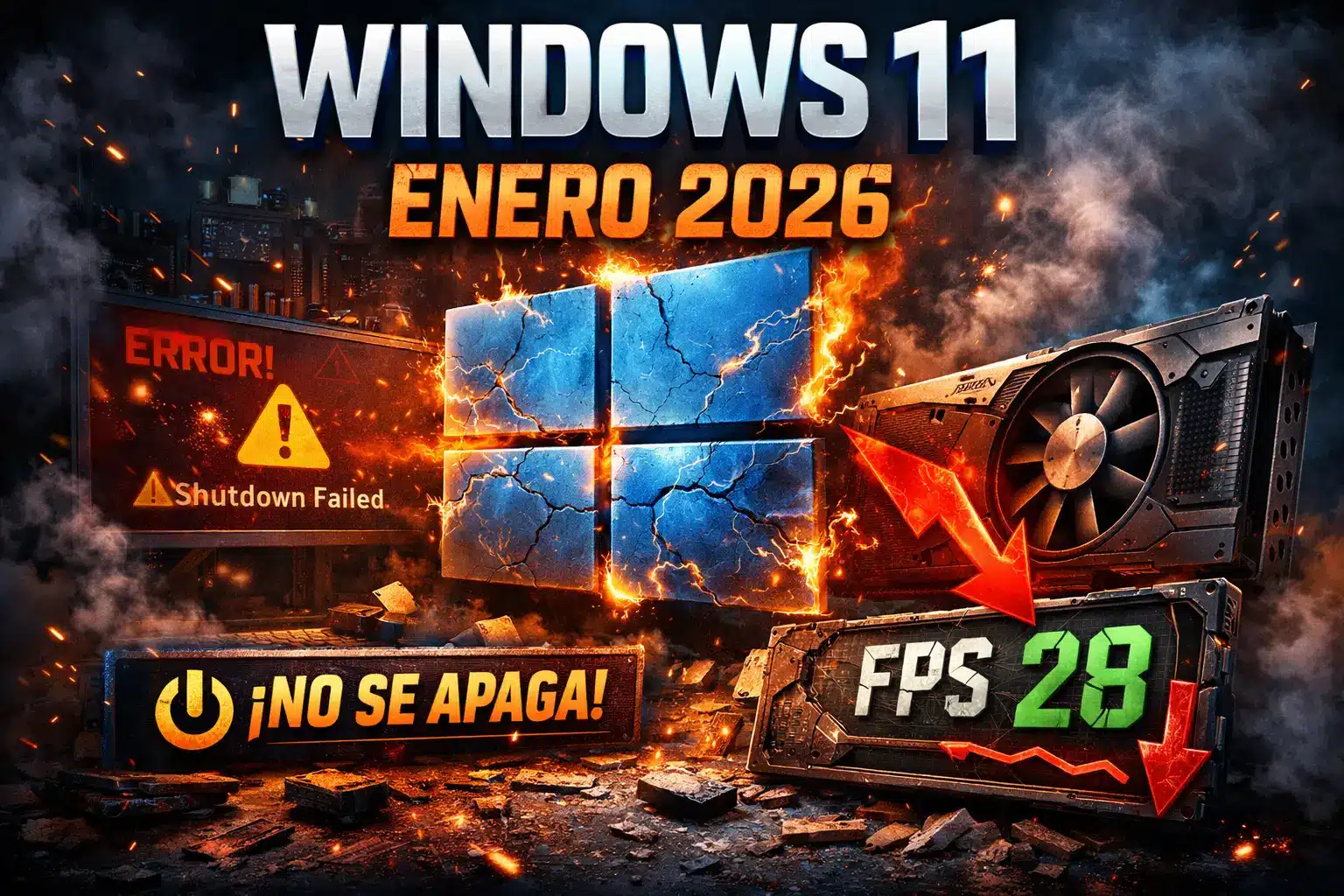
Actualización de Windows 11 de enero 2026: bug de apagado + caída de FPS en GPUs NVIDIA.
Microsoft arrancó 2026 con una de esas combinaciones que ya se están haciendo “normales” en Windows 11: una mega actualización de seguridad que corrige más de cien vulnerabilidades… pero que al mismo tiempo rompe funciones básicas y hasta el rendimiento en juegos.
Hablamos del paquete de parches de enero para Windows 11, donde entran en juego actualizaciones como
KB5074109 (seguridad), además de parches complementarios como KB5074108, KB5074208 y KB5073454 para instalación y recuperación del sistema. El resultado: algunos equipos que no se apagan ni hibernan bien, y usuarios con caídas de FPS en tarjetas gráficas NVIDIA.
Qué hizo exactamente la actualización de enero 2026
El paquete de enero no es una actualización cualquiera: forma parte del primer “Patch Tuesday” de 2026 e incluye la corrección de más de 110 vulnerabilidades en Windows, entre ellas fallos críticos que ya se estaban
explotando en el mundo real. Es decir, desde el punto de vista de seguridad, sí era importante actualizar.
El problema es que junto con esos arreglos de seguridad:
- En ciertos equipos con Windows 11, el sistema deja de apagar, reiniciar o hibernar correctamente.
- En PCs con GPUs NVIDIA, algunos usuarios reportan pérdidas de 10–20 FPS o más después de instalar el parche.
- Microsoft tuvo que lanzar un parche de emergencia “out-of-band” pocos días después para intentar corregir el desastre.
En otras palabras: la actualización llega para mejorar la seguridad… pero a cambio algunos se quedan con un Windows que no se apaga y con menos rendimiento en juegos. Muy Windows 11 todo.
Bug de apagado: PCs que no se apagan ni hibernan
El primer gran síntoma apareció en equipos con Windows 11 (especialmente en ciertas ediciones de 23H2 y entornos Enterprise/IoT). Después del Patch Tuesday de enero:
- El usuario selecciona Apagar o Hibernar como siempre.
- Windows muestra la animación de apagado…
- Pero la máquina no termina de apagarse y se queda encendida o vuelve a iniciar.
Microsoft reconoció el problema públicamente y lanzó una actualización de emergencia específica para corregir este comportamiento en los equipos afectados. El patrón que se ha visto en reportes técnicos apunta a configuraciones con Secure Launch / arranque seguro reforzado, donde el sistema simplemente se niega a finalizar el apagado tras estos parches.
Lo “divertido” es que el usuario promedio no tiene ni idea de qué es Secure Launch ni por qué ahora la PC se comporta así, solo sabe que su máquina ya no hace algo tan básico como apagar cuando se lo pides.
114 fallos corregidos… y otra vez sensación de beta permanente
Sobre el papel, el resumen del Patch Tuesday de enero impresiona:
- Más de 110 vulnerabilidades corregidas en Windows y componentes relacionados.
- Varias fallas marcadas como críticas y un cero-día ya explotado en la naturaleza.
- Problemas de elevación de privilegios, fuga de información, ejecución remota de código y más.
El mensaje de Microsoft es claro: “actualiza ya porque hay bugs serios en el sistema”. Y eso es cierto. Pero la sensación que se queda en muchos usuarios es la misma de siempre con Windows 11 retail: cada ronda de parches es una ruleta rusa. Corriges agujeros de seguridad, pero puedes despertar con algún componente roto: apagado, drivers, rendimiento gráfico, audio, etc.
Windows 11 normal se siente cada vez más como un producto en beta perpetua que se va “parchando en vivo” sobre cientos de millones de usuarios. Y sí: nosotros somos los conejillos de indias gratis.
Caída de FPS en GPUs NVIDIA tras la KB5074109
En paralelo al problema de apagado, empezaron a aparecer reportes desde la comunidad gamer: después de instalar la actualización de seguridad de enero, algunos equipos con tarjetas NVIDIA GeForce empezaron a perder rendimiento en juegos.
Los síntomas que se describen son:
- Menos FPS sostenidos respecto a antes del parche.
- Micro-stuttering y picos raros en el frametime.
- Input que se siente más “pesado” o con ligero lag.
En varios reportes se señala directamente a la actualización KB5074109 como el punto en que “todo iba bien… hasta que instalé esto”. Y aunque todavía no está 100% claro el mecanismo exacto (mala interacción con el driver, cambios en el programador, seguridad extra alrededor del GPU, etc.), el patrón se repite lo suficiente como para tomarlo en serio.
Posibles soluciones si tu FPS bajó después del parche
Si eres de los que notó bajón de rendimiento justo después de actualizar, hay varias cosas que puedes probar:
- Comprueba si tienes KB5074109 instalado
Ve a Configuración → Windows Update → Historial de actualizaciones → Desinstalar actualizaciones y busca “Security Update for Microsoft Windows (KB5074109)”. - Desinstala la actualización si el problema es grave
Si tu PC está prácticamente injugable y confirmas que empezó justo después del parche, puedes desinstalar temporalmente KB5074109, reiniciar y comprobar si el rendimiento vuelve a la normalidad. - Actualiza el driver de NVIDIA con instalación limpia
Descarga el último driver desde la web de NVIDIA o su app oficial, elige “Instalación limpia” y reinicia. En algunos casos esto mitiga parte del problema. - Como último recurso, DDU en Modo Seguro
Si nada funciona, puedes usar Display Driver Uninstaller (DDU) en Modo Seguro para limpiar los restos de drivers y luego instalar de nuevo el driver NVIDIA más reciente.
Eso sí: recuerda que esta actualización también corrige fallos de seguridad importantes. Si decides desinstalarla, la idea es que sea algo temporal mientras Microsoft o NVIDIA corrigen el problema con un nuevo parche o driver.
Qué recomiendo hacer ahora mismo (usuario normal, gamer y pro)
1. Usuario normal (ofimática, estudio, trabajo ligero)
- Asegúrate de tener instalados los últimos parches, incluyendo el fix de emergencia.
- Si el apagado funciona bien y no notas nada raro, no toques más.
- Haz un punto de restauración o backup antes de la próxima tanda de parches, por si acaso.
2. Gamer con GPU NVIDIA
- Comprueba si tienes la KB5074109.
- Mide rendimiento antes/después (aunque sea con el benchmark integrado de tu juego principal).
- Si la caída de FPS es grave:
- Primero prueba actualización limpia de driver NVIDIA.
- Si sigue mal, considera desinstalar temporalmente KB5074109 y bloquear updates automáticas unos días.
3. Usuario avanzado / creador de contenido / entorno pro
- Si usas tu PC para trabajo crítico (edición, producción, streaming, 3D),
no instales parches el mismo día que salen. Espera 3–5 días a ver qué rompe. - Evalúa seriamente separar:
- Un entorno de pruebas para updates de Windows.
- Un entorno estable (o dual-boot) donde solo actualizas cuando ya está claro que la cosa es segura.
Windows 11 retail vs alternativas: LTSC y Linux
Todo esto refuerza un patrón que venimos viendo desde hace tiempo: Windows 11 retail (el “normal” que te venden y que viene en la mayoría de PCs) es el que más sufre este tipo de experimentos, integraciones de IA por todos lados y cambios constantes de comportamiento.
Mientras tanto, hay dos caminos que mucha gente “que sabe” está tomando:
- Linux (para quien pueda dar el salto):
Mucho más estable, sin anuncios, sin telemetría invasiva, sin Copilot metido hasta en el Explorador. Cada vez más juegos funcionan gracias a Proton, y para muchos usuarios ya es perfectamente viable como sistema principal. - Windows 10/11 LTSC (para cuando necesitas Windows sí o sí):
Versiones pensadas para entornos críticos (hospitales, cajeros, fábricas) donde no se puede estar rompiendo cosas cada seis meses. Sin tienda, sin publicidad, sin cambios de interfaz constantes: solo parches de seguridad, ciclos largos y mucho menos ruido.
Así que en 2026 la pregunta ya no es “¿odio o no odio Windows 11?”, sino:
¿tiene sentido seguir en Windows 11 retail si tu PC es tu herramienta de trabajo o tu centro de juegos?
Porque las alternativas (Linux y LTSC) ya no son teorías, ya están funcionando en miles de PCs.
Conclusión: otra alerta roja para confiar ciegamente en las updates
La actualización de enero 2026 de Windows 11 nos deja dos mensajes muy claros:
- La parte de seguridad importa y hay que actualizar…
- …pero confiar ciegamente en que “siempre mejorará tu PC” ya no es realista.
Si estás en Windows 11 retail, acostúmbrate a:
- Hacer backups y puntos de restauración.
- Esperar un poco antes de instalar cada gran parche.
- Tener un plan B si una actualización rompe algo (drivers, rendimiento, apagado).
Y si ya estás cansado de vivir con la sensación de “beta perpetua”, quizás este sea otro empujón para explorar Linux o Windows LTSC como ruta de escape.
Te puede interesar
- 🤬 ¿Por qué todos odian Windows 11? Mejor compra LTSC (o vete a Linux)
- DDR3 regresa en 2026: así afectan los precios de DDR4 y DDR5 al “PC del pueblo”
About The Author